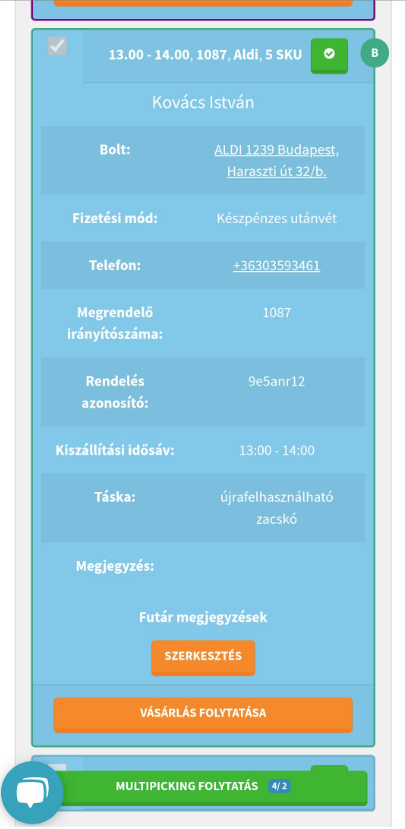
Rendelések kiválasztása
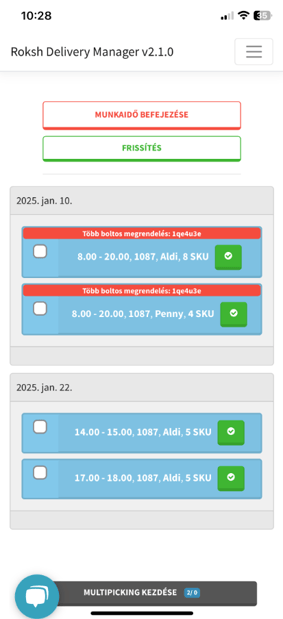
1. A Személyes Bevásárló (SZB) áttekinti a számára kiosztott rendelések listáját, ellenőrizve a rendelésekben szereplő termékeket, kiszállítási idősávokat, és az irányítószámot.
 |
 |
|
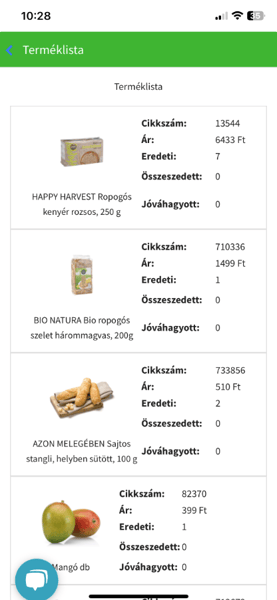
zöld kis gombra kattintva tudja ellenőrizni a rendelésben szereplő termékeket |
terméklista nézet |
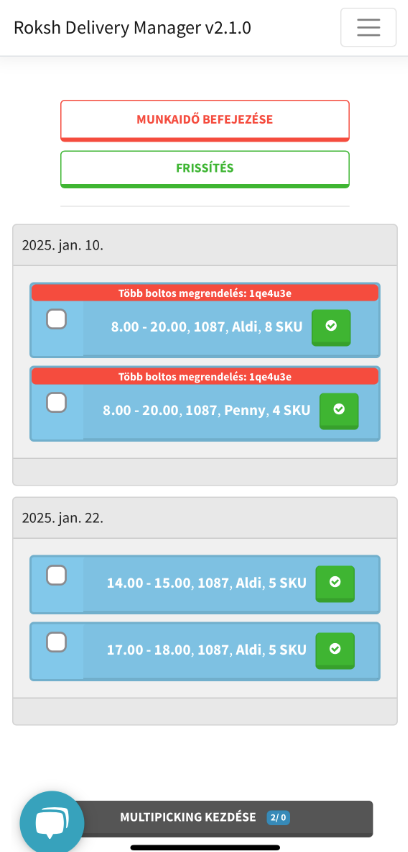
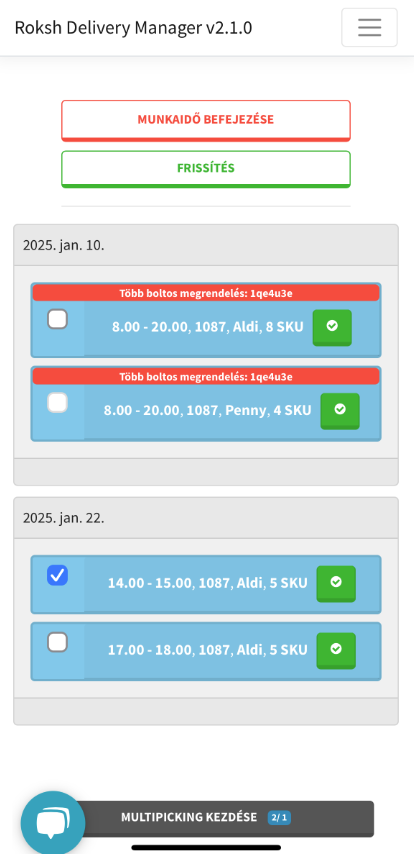
2. Az SZB kijelöli azokat a rendeléseket, amelyeket egyszerre (multi-order picking keretében) szeretne összeszedni.
 |
 |
|
A maximálisan egyszerre szedhető taskok mennyisége alul a Multipicking gombon látszódik, mely személyre szabott |
ALDI task mellé csak ALDI collectinget válaszhat az SZB (PENNY task melletti checkbox inaktívvá válik, ha már egy ALDI task ki van választva) |
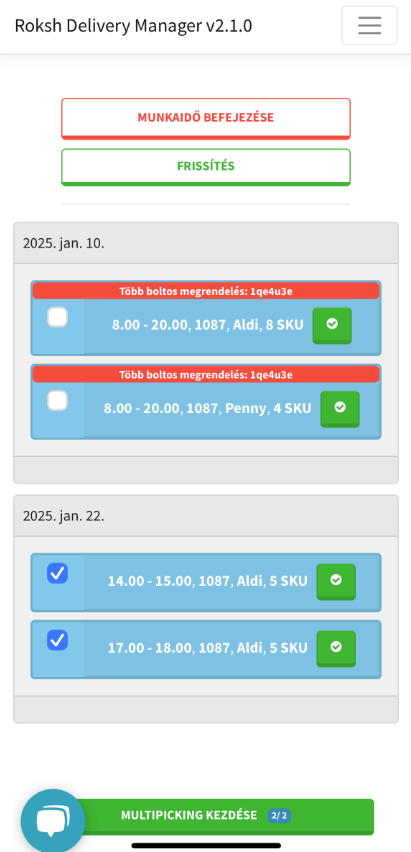
3. Megnyomja a „Multipicking kezdés” gombot.
 |
 |
|
Multipicking task kezdés gomb aktívra vált, amit több task ki van választva Egyszerre egy SZB csak egy multipicking folyamatot csinálhat, ha kiválasztott 2 taskot amit egyszerre szed, akkor nem nyithat mellé egy második multipicking folyamatot |
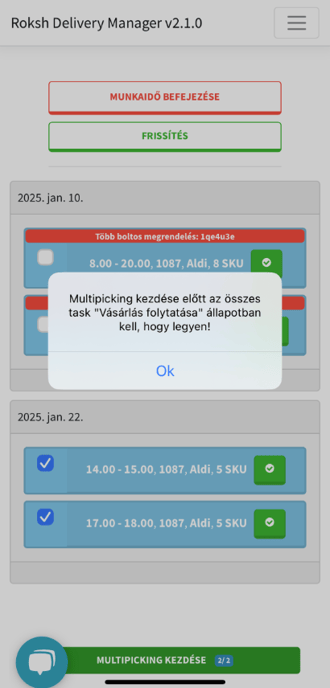
Ahhoz, hogy el tudja kezdeni a multipickinget, minden tasknak inprogressbe kell előzetesen kerülnie |
Multi picking folyamata
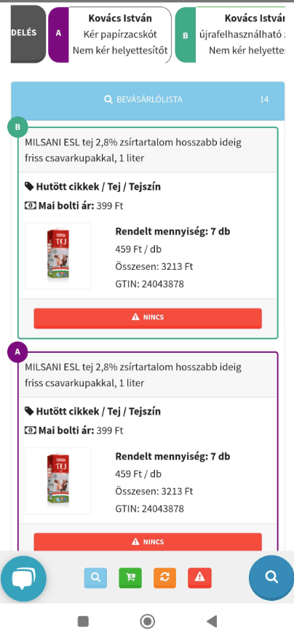
1. Elkezdi a multipickinget:
|
|
|
|
|
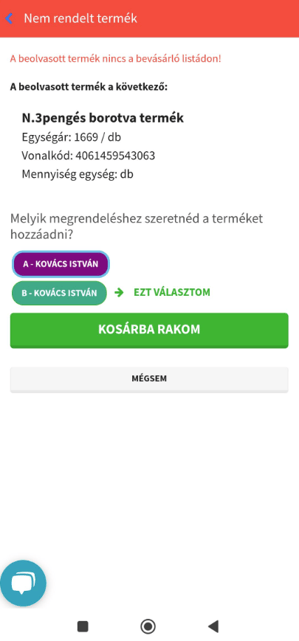
|
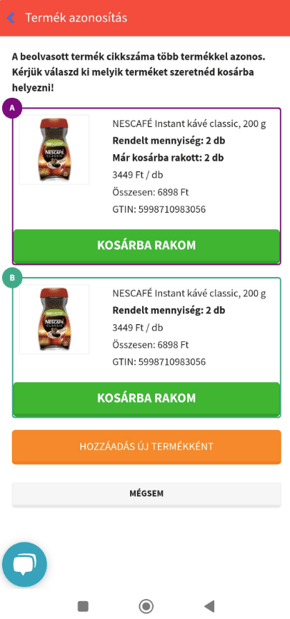
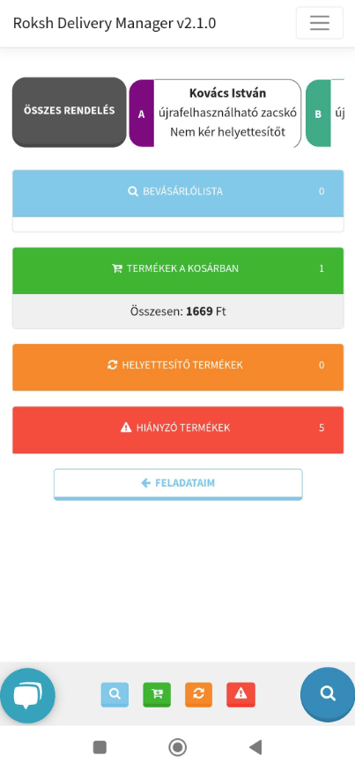
3. Amennyiben az összes termék bekerült a megfelelő blokkba, akkor a Feladataim gomb megnyomásával visszatérhet az SZB a kezdő screenre és a folyamat a régi metódus alapján folytatható.
 |
|
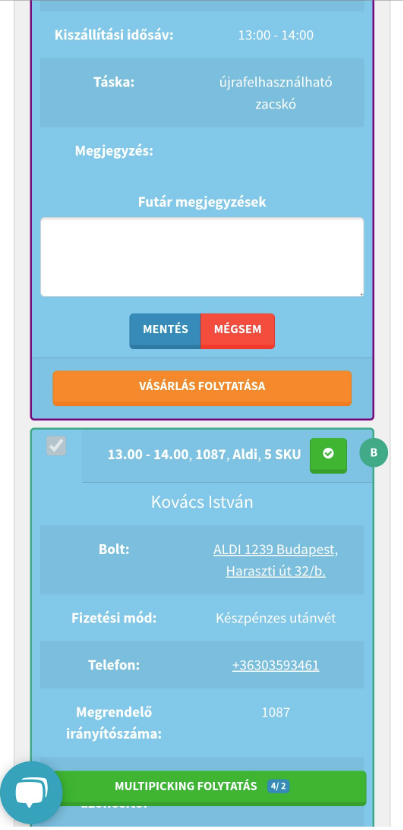
4. Egy új funkció került még bevezetésre: az összeszedési feladathoz megjegyzés írható:
|
|
 |